KNOWLEDGE
アウトラインについて
アウトライン化とは何か アウトライン化は、テキスト情報を文字の形状やスタイルを失わずに図形する作業。…
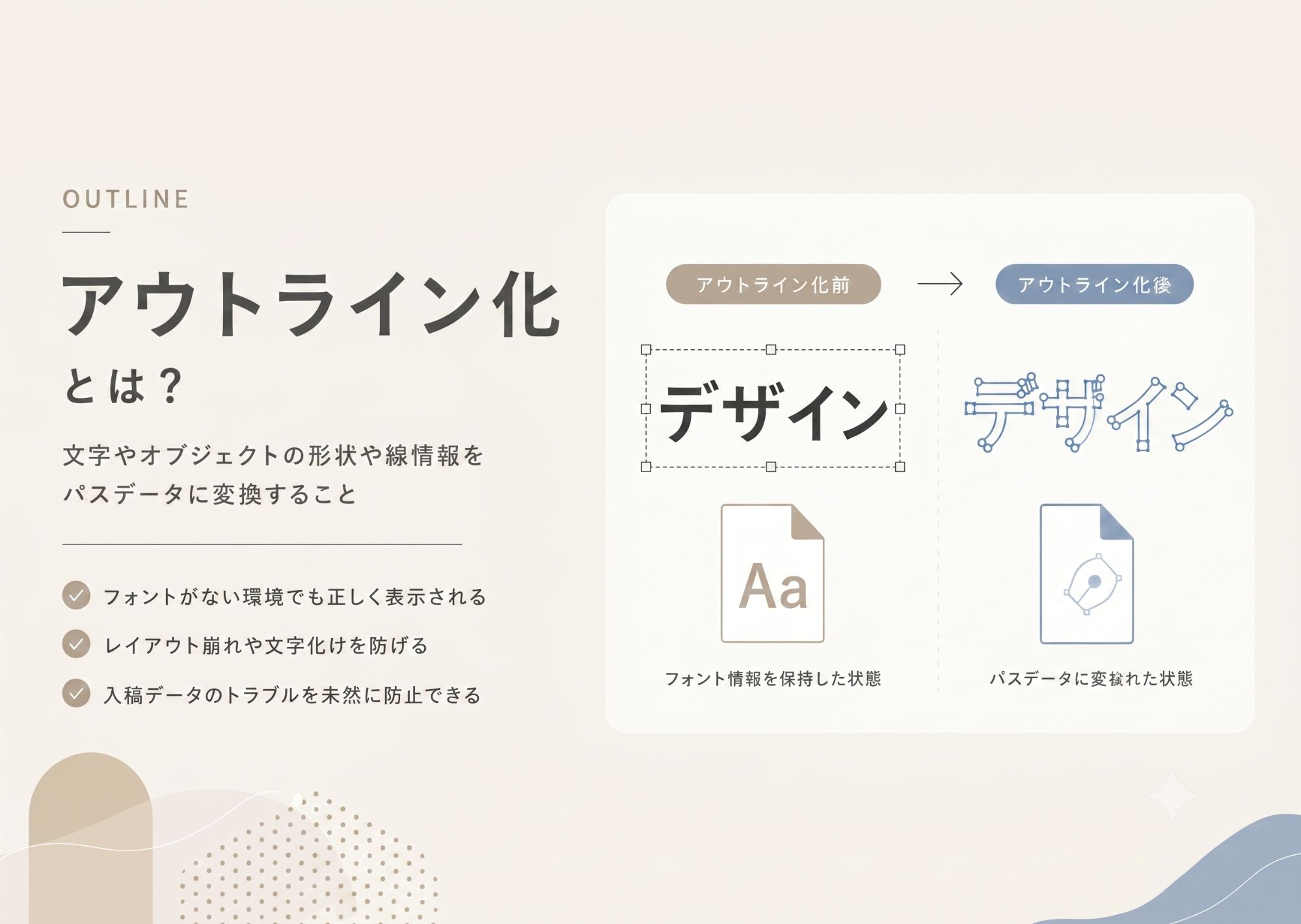
アウトライン化とは何か
アウトライン化は、テキスト情報を文字の形状やスタイルを失わずに図形する作業。
つまり、文字を文字としてではなく、図形として扱うこと指す。アウトライン化によって、フォントやスタイル情報を保持しつつ、異なる環境でも同じ表示が可能になる。
アウトライン化が行われる場面
通常、テキストデータにはフォントや行間、文字間、文字サイズなどの情報が含まれていて、これらを変更することで編集が可能。しかし、同じ情報が再現できない環境の場合、文字の形状が保持されない。
例えば、アウトライン化が必要となるケースとして以下の場合が挙げられる。
- WindowsからMacへデータを送付する場合
- フォントがインストールされてない別のパソコンでファイルを開く場合
- イラレで作成したデータを入稿する場合
上記の状況では、テキストの形が変わり、作業の進行を妨げる場合がある。それを避けるためにはアウトライン化が必要。
アウトライン化が必要な理由
現在、各種デバイスによるデザインの作成やそのやり取りが頻繁に行われている。その中で、特に印刷業界ではアウトライン化が積極的に推奨されてる。
アウトライン化が推奨される理由としては、アウトライン化によってフォントの情報が正しく処理され、印刷物の品質が維持されるため。また、デザインを作成する側と印刷する側の間でフォントの統一が図られ、文字化けや異なるデザインで印刷されることを防ぐ。
また、アウトライン化を行われない場合、オリジナルのテキストデータは第三者に編集させてしまう可能性があるが、アウトライン化を行うことで図形化されたテキストは図形情報としのみ存在するため、元データやデザインの保持が可能。
つまり、アウトライン化によって文字は図形に変換され、テキスト情報は削除される。
その証拠に、テキスト下部のラインがなくなり、テキストの周囲の青色の線が表示される。図形化は、作業環境に関係なく同じデータを適正に共有するうえで効果的な方法。
アウトライン化の手順
①アウトライン化する前のデータを残しておく
アウトライン化する前に文字データを残しておくことが重要。その理由は、アウトライン化を一度おこなうと元の文字データに戻せなくなり、テキスト内容の修正が困難になるため。アウトライン化する前のバージョンに戻すために、最初から作り直さないといけなく、さらなる時間と労力が必要になる。こうした状況を回避するためには、アウトライン化前のデータを保存し、万が一修正が必要になったときに備えておくことが肝要になる。
- Mac:Shift +Command +S
- Windows:Shift +Ctrl +S
②ドキュメント上のオブジェクトをすべて選択できるようにする
イラレのアウトライン化をおこなうためには、ドキュメント上になるすべてのオブジェクトを選択できるようにしておくことが不可欠。
選択が拒否されている場合はオブジェクトが選択できず、アウトライン化ができない。そのため、ロックされたオブジェクトがある場合は解除することが求められる。
- Mac:Command +option +2
- Windows:Alt +Ctrl +2
③全てのオブジェクトを選択しアウトライン化をおこなう
アウトライン化の作業は入稿や納品の前におこなわれるのが一般的。すべてのオブジェクトを選択してアウトライン化をおこなう。
【すべてのオブジェクトを選択】
- Mac:Shift +Command +O
- Windows:Shift +Ctrl +O
アウトライン化されているか確認をする
最後にアウトライン化されているかを確認する。確認する場合はフォント検索機能を使用する。フォント検索をおこなってフォントが見つかった場合は、アウトライン化が完了してない可能性がある。その場合、再びアウトライン化作業をおこなわないとならない。
一方、フォント情報が0になっている場合はアウトライン化が正しく実行されたことを示してる。
まとめ
イラレのアウトライン化は、テキスト情報を文字の形状やスタイルを保持したまま図形化する方法。アウトライン化によって異なる環境やデバイス、インストールの有無などによらず、同じ表示が可能になる。
ただし、アウトライン化の前に元のデータの保存が重要であり、実際に図形化されたかどうか視覚的に確認することも求められている。